
 Book en demo
 Tilføj Supplier-Specific emissioner
Hvis du har modtaget dokumentation fra dine leverandører om udledningen fra de varer, du køber, kan du enten opdatere oplysningerne manuelt eller lade Verarca tilføje dataene automatisk ved hjælp af regler. Læs denne guide for at finde ud af hvordan du gør.
Tilføj leverandør-specifikke emissioner manuelt
Åben purchases i venstremenuen
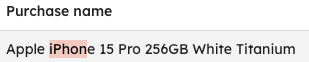
Dobbeltklik på den linje/det køb du ønsker at rette
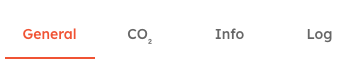
Tryk på "CO2" fanen
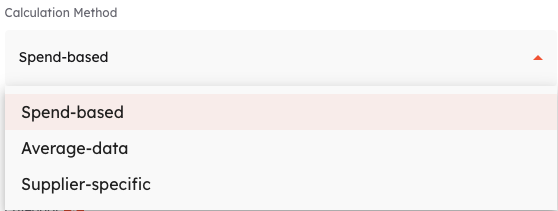
Skift calculation method til "Supplier-specific"
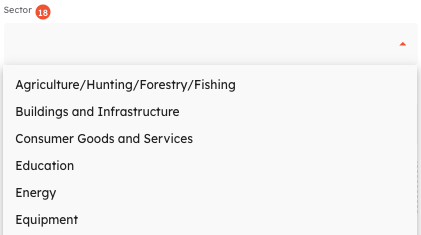
Vælg en passende sector for det køb der er foretaget
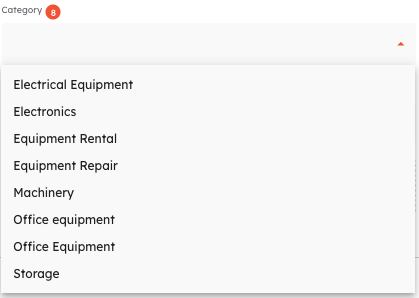
Vælg en passende kategori for købet.
Indtast den udledning som er blevet angivet af leverandøren

Upload dokumentation for udledningen fra leverandøren

Afslut med at trykke "Save + Close"

Tilføj leverandør-specifikke emissioner vha. regler
Opret bestemte kriterier for hvordan et køb skal kategorieres, og lad systemet efterfølgende lave dine rettelser automatisk.
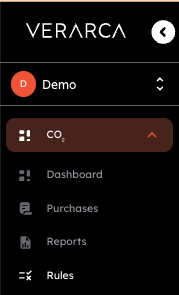
Tryk på "Rules" i venstremenuen.
Tryk på "Create"

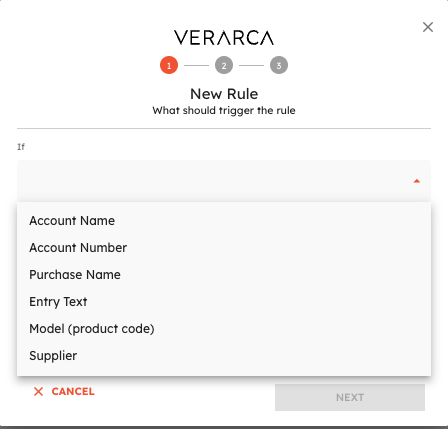
Vælg kriterietype
Indtast kriteriet
OBS: regler slår igennem på linjer indeholdende dit kriterie. Vi anbefaler altid at kombinere med et ekstra kriterie.
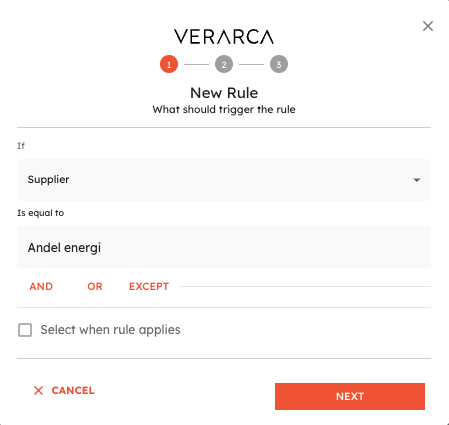
Tryk på "Next"

Tryk på CO2-fanen

Vælg et passende scope og ghg-kategori og sæt calculation method til "Supplier-specific"

Vælg en passende sector for det køb der er foretaget
Vælg en passende kategori for købet.
Indtast den udledning som er blevet angivet af leverandøren
Vælg om reglen skal gælde for alle køb eller kun for køb der endnu ikke er gennemgået.

Afslut med at trykke "Apply"


